
|
|

ステアーマウスとは?
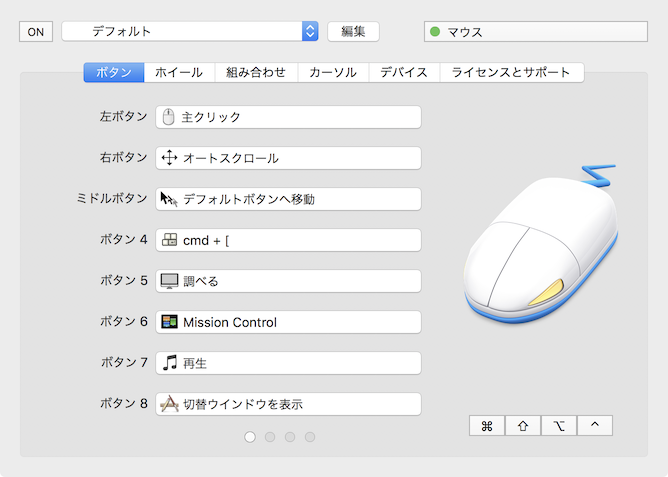
マウスのボタン、ホイール、カーソルスピードを自由にカスタマイズするユーティリティです。USB、Bluetoothマウスに対応しています。
※Magic Mouse、Magic Trackpadには対応していません。※特殊なボタンには対応できない場合があります。
| お知らせ |
ひとつのボタンで24の機能を実行、さらに組み合わせ操作にも対応
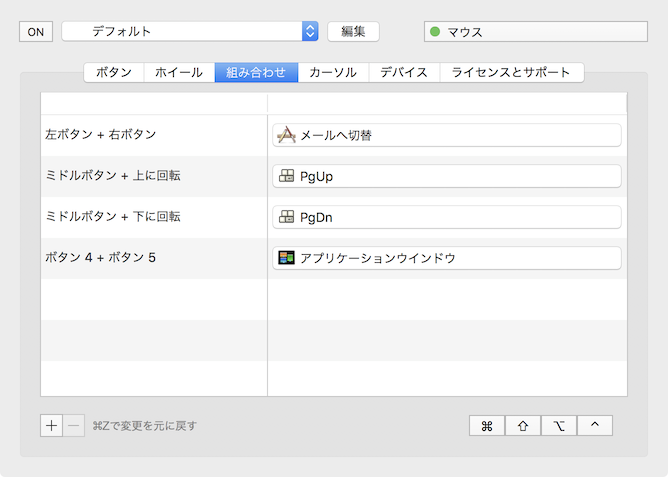
修飾キー
command
shift
option
control
との組み合わせに機能を割り当てることができます。また、ボタンの組み合わせにも機能を割り当てることができます。マウスの可能性を無限に広げます。
便利な機能が盛りだくさん
 ショートカット
複数のショートカットを連続して入力することもできます。
 クリック
クリック
ダブルクリック、クリックロックなどができます。文字キーも割り当てできます。例えば、spaceキーを割り当てると、Photoshopではドラッグ操作で画面をスクロールすることができます。
 スクロール
スクロール
縦または横へスクロールします。画面を自動的にスクロールさせることもできます。
 ズーム
ズーム
スクリーン、ピンチ、ショートカット ズームができます。
 アプリケーション切替
アプリケーションを切り替えるためのウインドウを表示します。指定のアプリケーションへ切り替えることもできます。
 Mission Control
Mission Controlを表示します。操作スペースへ移動、デスクトップへ切替 などもできます。
 システム操作
ブラウザの戻る/進む、辞書で調べる、通知センター、Launchpad などができます。
 ミュージック操作
再生、停止、ボリューム調整 などができます。
 開く
開く
ファイルやURLを開きます。
 カーソル移動
OKボタンやクローズボタンへカーソルを移動します。移動後にクリックさせることもできます。
マウスのカスタマイズはアプリケーション毎に行うことができるので、どのアプリケーションでもマウスを有効に活かすことができます。
理想的なカーソルの動きを実現
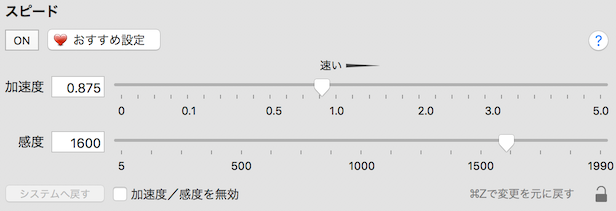
システム設定はカーソルの「軌跡の速さ」しか設定できませんが、ステアーマウスならさらに「感度」も設定することができます。これら2つの値を調整することでカーソルをまるで自分の指先のように動かすことができます。
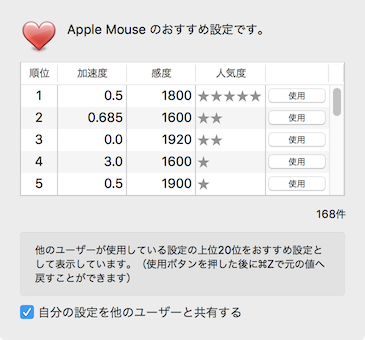
おすすめ設定ボタンで他のユーザーが使用している設定をランキング形式で見ることができます。人気の設定を参考にすれば理想的なカーソルの動きを簡単に見つけることができます。
おすすめ設定ボタンで他のユーザーが使用している設定をランキング形式で見ることができます。人気の設定を参考にすれば理想的なカーソルの動きを簡単に見つけることができます。
よりスムーズなスクロール

スクロールスピードは、「加速」と「感度」を別々に調整することができます。また、自動スクロールにより、画面を自動的にスクロールしたり、トラックボールのボールをスクロールボールにすることができます。
カーソル自動移動で楽々操作
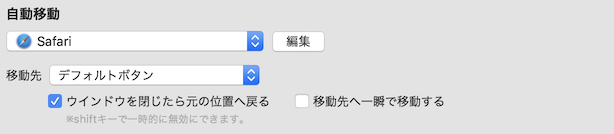
カーソルをOKボタンやクローズボタンへ自動的に移動させることができます。また、ウインドウを閉じた後に元の位置へ戻すこともできます。カーソルはアニメーション移動するので見失うことはありません。
メーカー製マウスドライバにはない魅力
ステアーマウスは2005年にリリースして以来、Mac用定番ソフトとして数万人のユーザーに愛用されています。多くのユーザーから、メーカー製ドライバよりも多機能で安定しているとの評価をいただいています。ぜひお試しください。

|
 |
ご利用条件
新規ライセンスは 1,980円、ステアーマウス 4からのアップグレードは 1,280円 です。30日間、無料で試すことができます。
ステアーマウス 5のライセンスは買い切りで、毎月/年料金を支払う必要はありません。マイナーなバージョンアップ(例えば 5.0 → 5.1)は無料、メジャーなバージョンアップ(例えば 5.0 → 6.0)は有料で提供されます。
ステアーマウス 4からのアップグレードについて
ダブルクリックしてインストールしてください。マウスの設定は引き継がれません。ステアーマウス 4へ戻したい場合は、ステアーマウス 5をアンインストールしてからインストールしてください。
注意)今後、ステアーマウス 4はアップデートされません。新しいOSの対応やバグの修正は、ステアーマウス 5で行われます。
注意)今後、ステアーマウス 4はアップデートされません。新しいOSの対応やバグの修正は、ステアーマウス 5で行われます。